Installation
Nota bene :
La présente documentation est rédigée pour la version 1.1.0-rc3 de MaX, qui embarque à la fois MaX et BaseX 10.4+.
L'installation ne fonctionnera pas avec une version de BaseX antérieure à la 10.4.
Prérequis
- Système d’exploitation linux ou mac OS
- Java 8+
Télécharger la version packagée de MaX
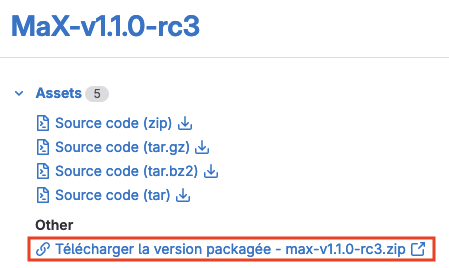
Télécharger LA VERSION 1.1.0-rc3 sur cette page.
[Télécharger la version packagée max-v1.1.0-rc3.zip.]
Explication de l'architecture d'un projet MaX
Un projet MaX comprend une édition ou un ensemble d'éditions qui forment un tout cohérent. Chaque édition va faire l'objet d'un traitement éditorial systématique de la part de l'éditeur grâce aux fonctionnalités de MaX explicitées dans la présente documentation. Chaque édition se fonde sur le traitement d'un corpus donné.
Pour chaque projet, l’éditeur aura besoin :
-
d’une instance de MaX (fichier .zip téléchargé à l'étape précédente) ;
-
d’autant de dossiers éditions que de corpus à traiter différemment du point de vue éditorial (sommaire, logos, pages statiques, options d’affichage, etc.).
L’organisation recommandée, que nous générerons à l'étape suivante, consiste à créer un dossier [projet] par projet. Ce dossier va contenir deux répertoires :
- un dossier BaseX : nommé [projet]-basex,
- un dossier MaX : nommé [projet]-max
Exemple
Le dossier [projet]-max est lié au dossier [projet]-basex au moyen d'un lien symbolique*.
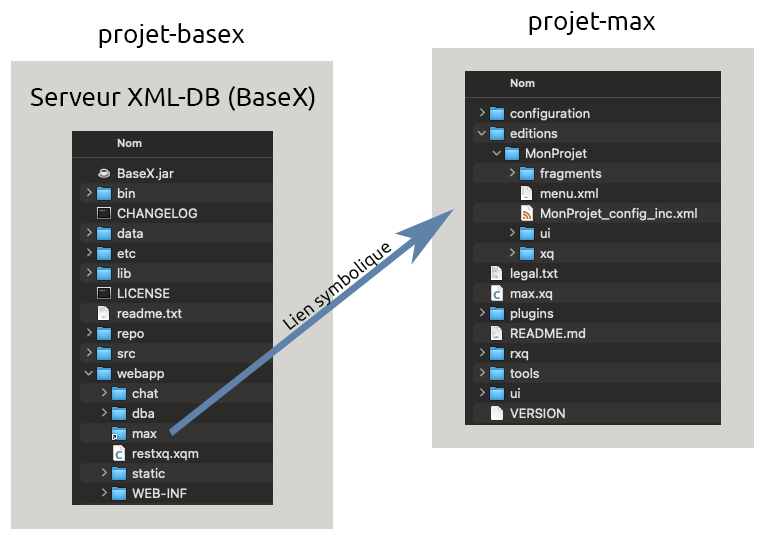
Chaque édition sera placée dans le dossier editions du dossier [projet]-max. Après l’installation, seuls les éléments du dossier editions devront être modifiés.
Procédure
1) En ligne de commande, se placer dans le dossier où le projet sera créé (par exemple Documents) :
cd le/chemin/vers/le/dossier
2) Placer l'archive .zip de la dernière instance de MaX dans le dossier, et la dézipper :
unzip max-v[XXX].zip
3) Renommer le dossier dézippé avec le nom du projet :
mv max-v[XXX] [projet]
4) Se placer dans le dossier [projet] :
cd [projet]
5) Renommer le dossier basex en [projet]-basex (optionnel mais recommandé) :
mv basex [projet]-basex
6) Renommer le dossier max en [projet]-max (optionnel mais recommandé) :
mv max [projet]-max
7) Initialiser MaX et installer des dépendances*
En ligne de commande se placer dans le dossier tools de [projet]-max. Indiquer à MaX le chemin vers BaseX (qui a été modifié puisque le dossier basex initialement contenu dans la release a été renommé).
cd [projet]-max/tools
export BASEX_PATH=../../[projet]-basex
Puis saisir la commande : ./max.sh -i.
=> Si vous êtes derrière un proxy, vous devez configurer l'accès via ce proxy. Vous pouvez le faire à partir d'un terminal, avec les commandes suivantes :
export HTTP_PROXY=http://votre_proxy_ip:son_numero_port
export HTTPS_PROXY=http://votre_proxy_ip:son_numero_port
8) Créer un lien symbolique depuis le dossier webapp de BaseX pointant vers MaX
Nota bene :
Un lien symbolique existe déjà depuis le dossier webapp de BaseX. Il est nécessaire de le refaire si le dossier max a été renommé en [projet]-max. Si le dossier max fourni dans l'instance .zip n'a pas été renommé, il est inutile de suivre la procédure suivante.
cd ../../[projet]-basex/webapp
rm max
ln -s ../../[projet]-max max
En faisant un ls -l vous pouvez vérifier que votre lien symbolique a bien été créé :
lrwxr-xr-x 1 anne staff 9 11 mar 15:57 max -> ../../max
9) Lancer le serveur HTTP de BaseX
cd ../bin
./basexhttp &
S’il est nécessaire de configurer les ports de manière spécifique pour le projet, faire les étapes suivantes :
10) Arrêter le serveur HTTP de BaseX s’il est déjà lancé
./basexhttpstop
11) Modifier des ports START et STOP dans le fichier caché .basex (qui se trouve à la racine du dossier [projet]-basex)
- l. 13 et 14 : changer le port START (par défaut 1984 ; par exemple 17000),
- l. 38 : changer le port STOP (par défaut 8081 ; par exemple 17001)
11) Modifier le port dans le fichier jetty.xml qui se trouve dans le dossier webapp > WEB-INF > jetty.xml.
- l. 13 : changer le contenu de l’élément
<Set name="port">8080</Set>(par exemple 17002)
12) Relancer le serveur http de BaseX
./basexhttp &
Configuration de BaseX
Avant de déployer une nouvelle édition pour la première fois, il est nécessaire de définir un mot de passe pour BaseX.
Nota bene :
Jusqu'à BaseX 9+, les identifiants BaseX par défaut étaient admin/admin. BaseX 10 a supprimé le mot de passe par défaut, et il est nécessaire d'en créer un.
1) Se placer en ligne de commande dans le dossier bin de BaseX :
cd [projet]-basex/bin
2) Arrêter le serveur HTTP de BaseX s’il est déjà lancé :
./basexhttpstop
3) Lancer BaseX puis taper la commande pour créer un mot de passe :
./basex
password
4) Choisir un nouveau mot de passe et valider avec la touche Enter du clavier. Un message de confirmation devrait s'afficher :
Password of user 'admin' changed.
5) Quitter BaseX :
exit
6) Relancer le serveur HTTP de BaseX :
./basexhttp &