Création d’édition
Nota bene :
La présente documentation est rédigée pour la version 1.1.0-rc3 de MaX.
Pour créer un site, il faut créer une nouvelle édition qui va être associée à une base de données XML (BaseX). Le nom de l’édition est le nom qui apparaîtra dans l’URL.
Deux éditions de démonstration sont proposées pour servir d’exemples de configuration :
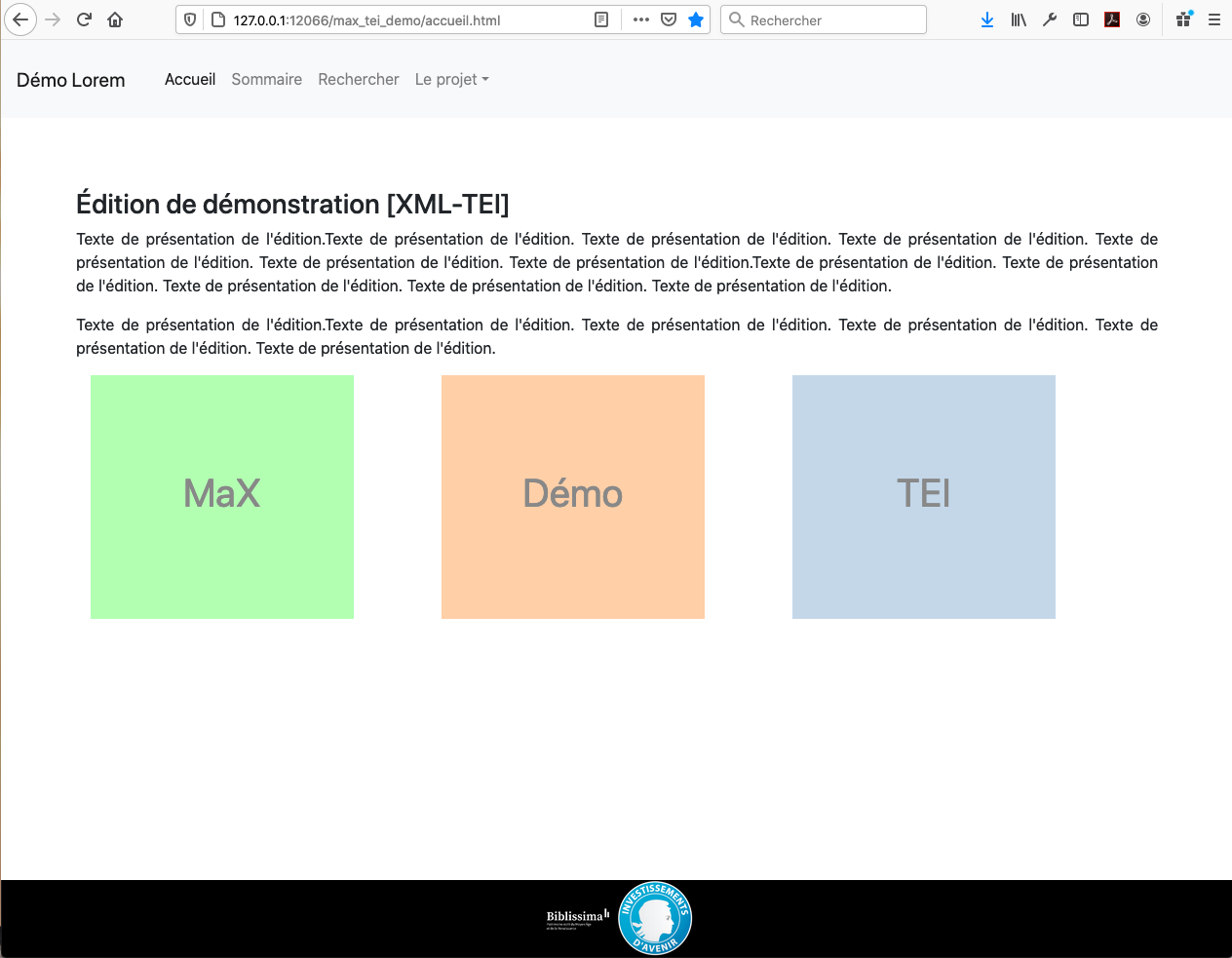
- une édition associée au vocabulaire TEI :
max_tei_demo; - l’autre associée au vocabulaire EAD :
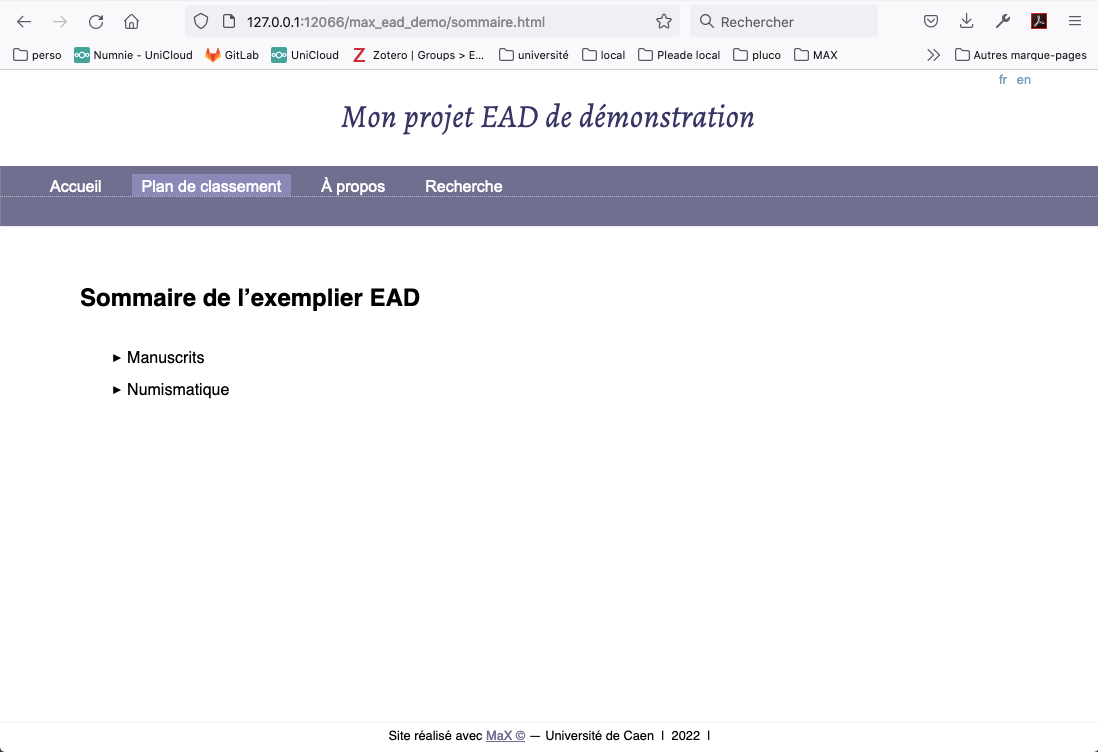
max_ead_demo.
Vous pouvez déployer une édition de démonstration ou directement déployer une nouvelle édition.
/!\ Avant le déploiement d'une édition, il est nécessaire :
- de lancer le serveur HTTP BaseX pour déployer une édition (voir l'étape 8 de la procédure d'installation. ;
- d'avoir au préalable configuré BaseX et défini un mot mot de passe.
Déploiement de l’édition de démonstration
1) Se placer en ligne de commande dans le dossier tools de MaX :
cd [projet]-max/tools
(ou si l'on se trouve dans le dossier bin de BaseX : cd../../[projet]-max/tools)
- Indiquer à MaX le chemin vers BaseX :
export BASEX_PATH=../../[projet]-basex
2) Lancer l’outil de création d’une édition de démonstration :
- si utilisation du port par défaut de BaseX (1984)
Pour la version EAD démo :
./max.sh --d-ead
Pour la version TEI démo :
./max.sh --d-tei
- si utilisation d’un autre port (port START modifié dans le fichier .basex, voir étape 11 de la procédure d’installation)
Pour la version EAD démo :
./max.sh -p [numero-de-port-START] --d-tei
Pour la version TEI démo :
./max.sh -p [numero-de-port-START] --d-ead
Nota bene :
Attention à ne pas confondre le port de la base de données (1984 par défaut) avec le port du service HTTP (8080 par défaut).
3) Renseigner les identifiants et mots de passe de BaseX
- Please type your BaseX login/password :
Nom d’utilisateur et mot de passe de la base de données XML BaseX
     - Username: admin
     - Password: password choisi lors de l'étape de configuration de BaseX
=> Les éditions de démonstration sont consultables aux adresses suivantes :
Pour les ports par défaut :
Pour les ports modifiés, il faut renseigner dans l’adresse le numéro de port modifié dans le fichier jetty.xml (voir étape 12 de la procédure d’installation)
- http://localhost:[numero-de-port]/max_tei_demo/accueil.html ;
- http://localhost:[numero-de-port]/max_ead_demo/accueil.html.
Nota bene :
Lors du déploiement de l’édition de démonstration (et seulement pour la démonstration), les plugins sont automatiquement activés. Il est donc inutile de procéder à l’activation manuelle des plugins (voir la section plugins).
Déploiement d’une nouvelle édition
1) Se placer en ligne de commande dans le dossier tools de MaX :
cd [projet]-max/tools
(ou si l'on se trouve dans le dossier bin de BaseX : cd../../[projet]-max/tools)
- Indiquer à MaX le chemin vers BaseX :
export BASEX_PATH=../../[projet]-basex
2) Création de la nouvelle édition :
- si utilisation du port par défaut de BaseX (1984)
./max.sh -n
- si utilisation d’un autre port (port START modifié dans le fichier .basex, l. 13-14) (voir étapes 10-11-12 de la procédure d’installation)
./max.sh -p [numero-de-port-START] -n
3) Plusieurs questions sont posées afin de renseigner le fichier de configuration mon-edition_config_inc.xml :
- Project ID ?
Saisir le nom du site, sans espace ni caractères spéciaux.
Exemple : monedition
- XML Project type (tei, ead, ...) ?
Saisir tei ou ead
Exemple : tei
- Database path ?
Renseigner le nom de la base de données XML (sans diacritique, sans espace)
Exemple : monedition
- XML sources path ?
Renseigner le chemin complet vers le dossier où se trouvent les sources XML : ce dossier ne doit contenir que des fichiers XML (aucun autre type de fichiers), et uniquement les fichiers XML qui doivent être versés dans la base.
Exemple : /Users/nom/Documents/fichiersbasex/tei/sources/
- Please type your BaseX login/password :
Nom d’utilisateur et mot de passe de la base de données XML BaseX
     - Username: admin
     - Password: password choisi lors de l'étape de configuration de BaseX
=> Vous pouvez enfin vous connecter en local à l’adresse : http://localhost:[numero-de-port]/mon-edition
Exemple pour un port par défaut : http://localhost:8080/monprojet
Si le port n’est pas celui par défaut, il faut renseigner dans l’adresse celui modifié dans le fichier jetty.xml (voir étape 12 de la procédure d’installation).
En cas d'erreur dans la création d'une édition :
- Se rendre dans le dossier [projet]-max/configuration, et ouvrir le fichier configuration.xml avec un éditeur de texte.
- Supprimer la ligne
<xi:include>pointant vers l'édition que vous avez tenté de créer, et enregistrer. [Par exemple :<xi:include href="../editions/[mon-edition]/[mon-edition]_config_inc.xml"/>]. - Vérifier que la balise fermante
</editions>, qui peut se trouver sur la même ligne que<xi:include>, n'a pas été supprimée. Vous devez obtenir :<editions></editions>. - Vérifier que le dossier [projet]-max/editions ne contient pas de dossier [mon-edition] avec l'édition que vous avez tenté de créer. Sinon, supprimer le dossier [mon-edition] (mais pas le dossier editions !).
- Recommencer depuis l'étape 1.
Organisation des éditions
Les éditions (max_tei_demo, max_ead_demo, mon-edition, etc.) sont créées dans un dossier editions de MaX.
Les configurations des éditions sont faites dans les dossiers :
- editions ;
- plugins (quand ceux-ci sont activés).